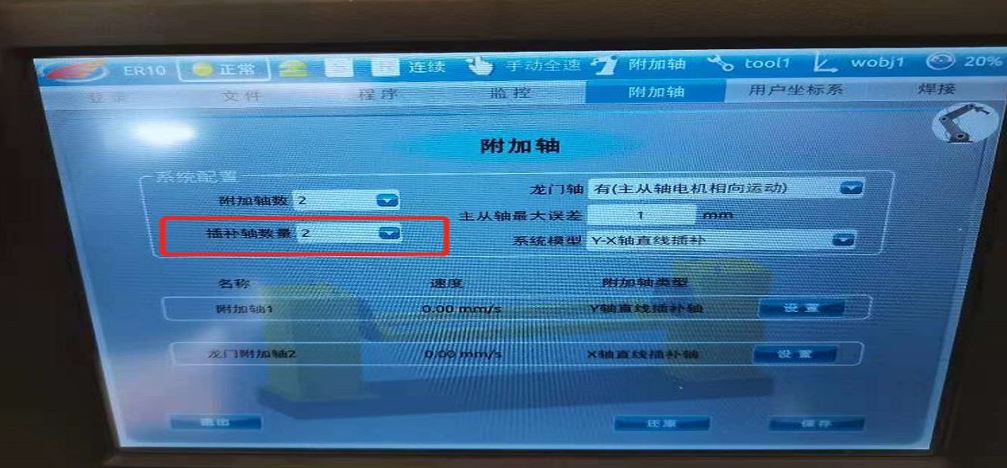
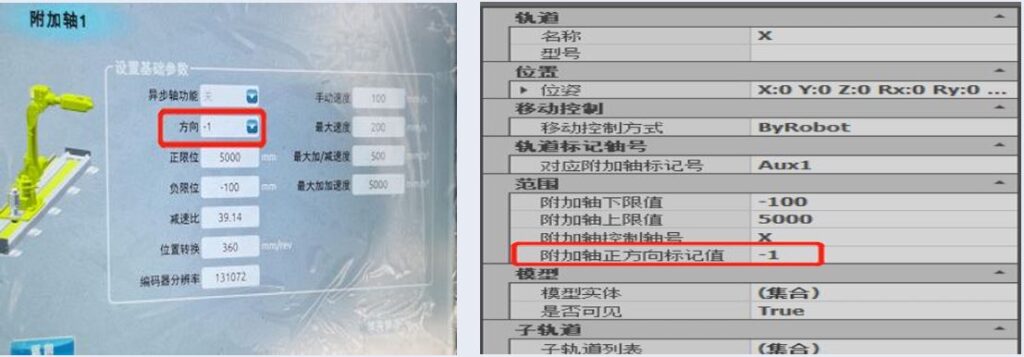
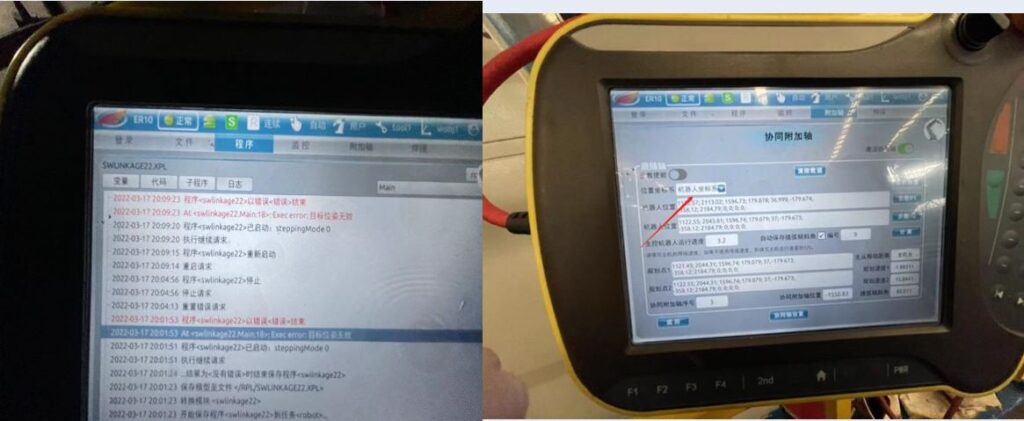
Verifique el número de ejes adicionales de interpolación. (Cuando el número de interpolación es 0, los datos de ejes adicionales no se acumulan y no pueden sincronizarse).
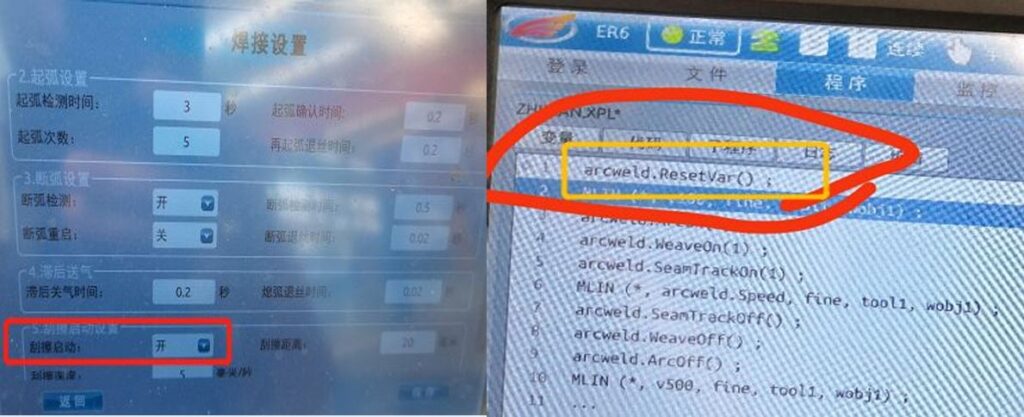
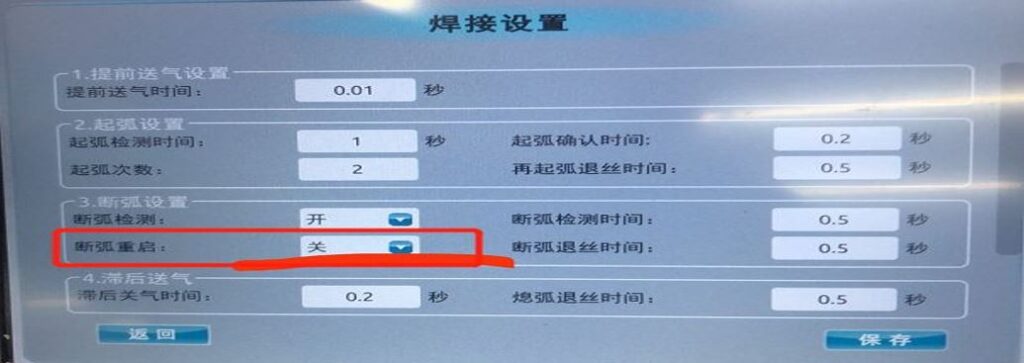
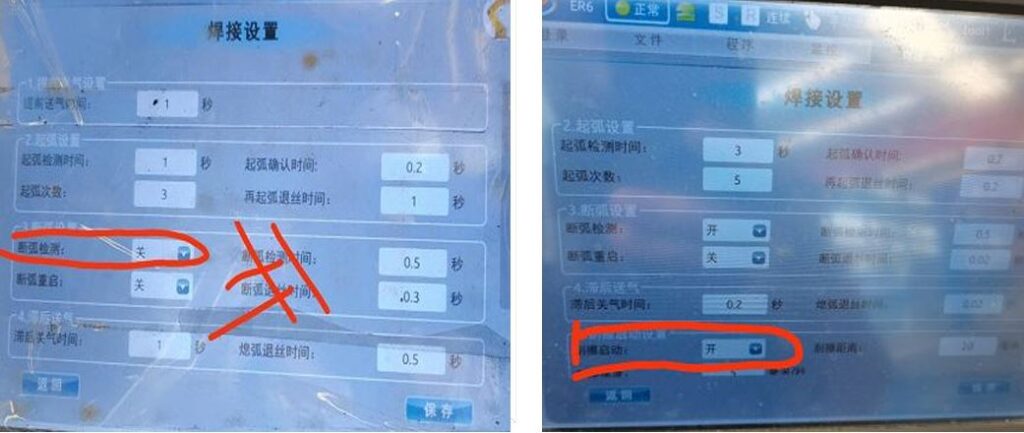
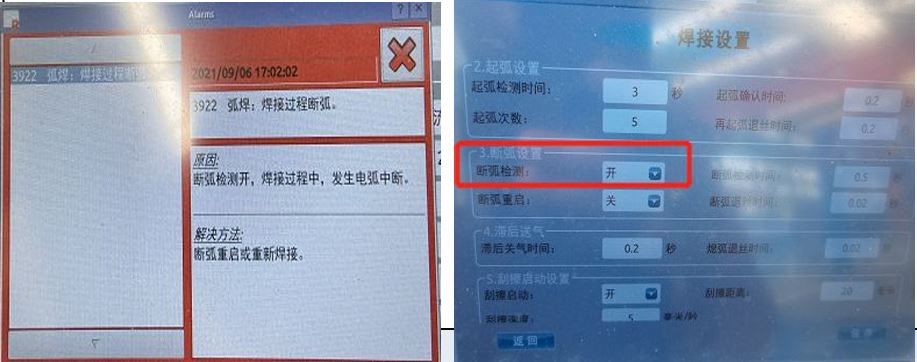
Abra Soldadura por arco → Configuración de soldadura → desactive Detección de reinicio de arco (Arc Restart Detection).
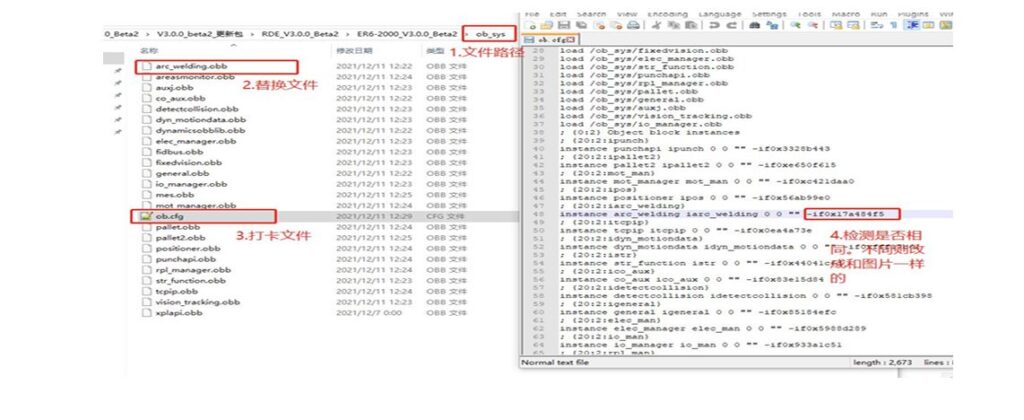
Reemplace el archivo arc_welding.obb dentro de la carpeta ob_sys en el archivo de tarjeta, luego abra ob.cfg para verificar si los valores coinciden con la imagen.
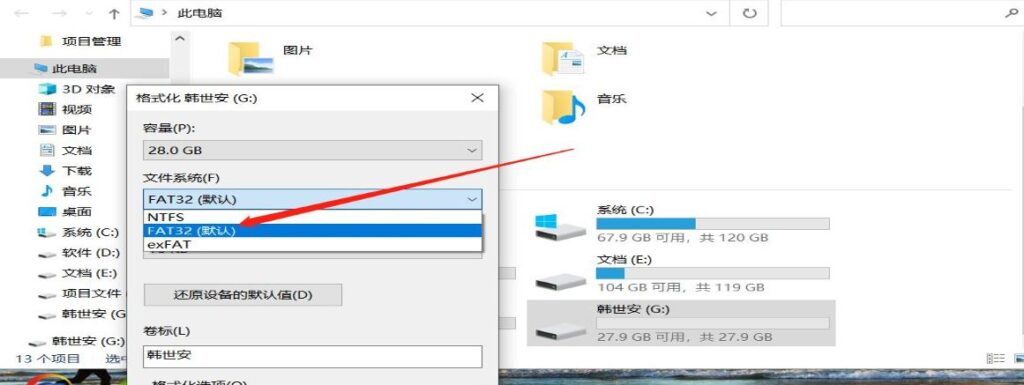
Al formatear el archivo de la tarjeta, asegúrese de formatearla como FAT32.
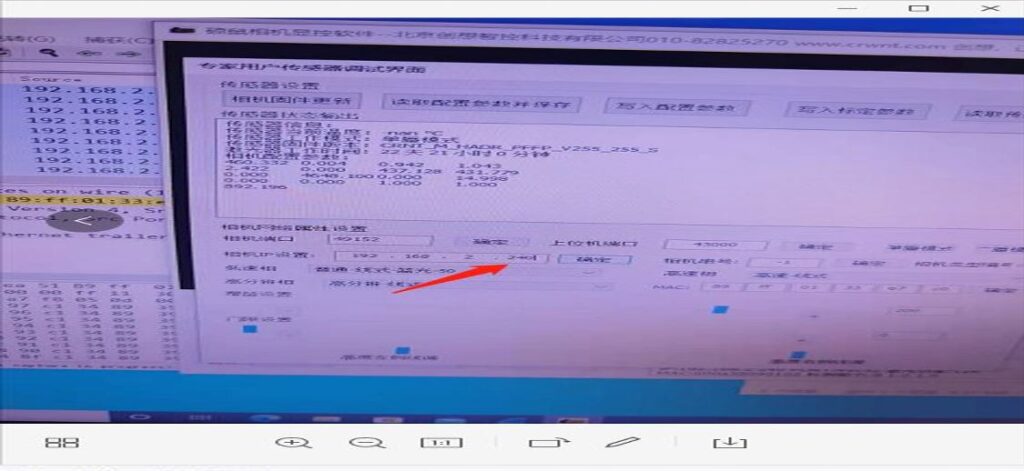
La IP del láser lineal no puede ser mayor que la IP de la computadora; de lo contrario, se producirán conflictos entre el láser lineal y la cámara, lo que resultará en errores al abrir la cámara o fallo de conexión con el láser lineal.
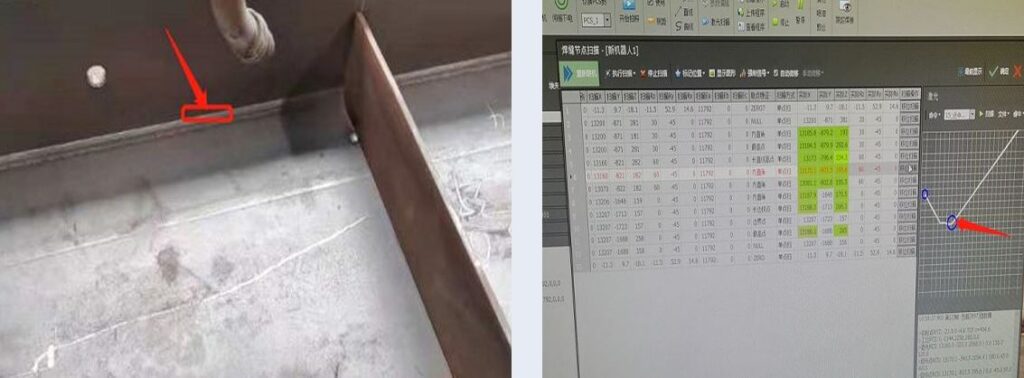
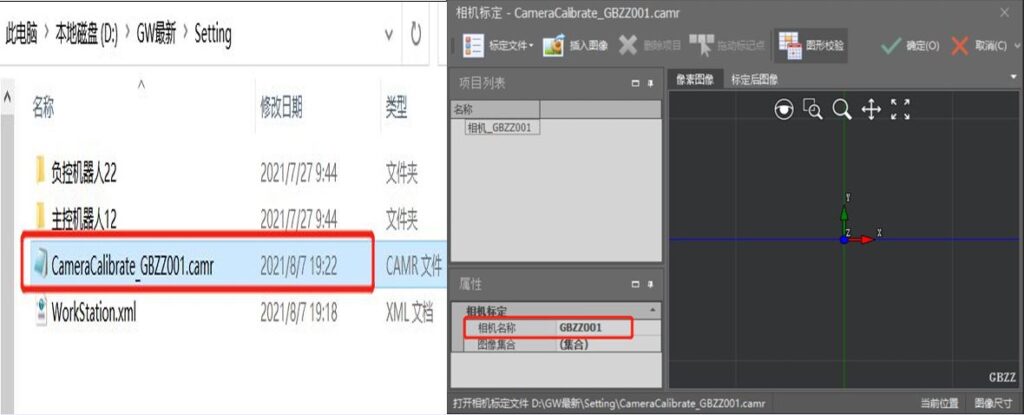
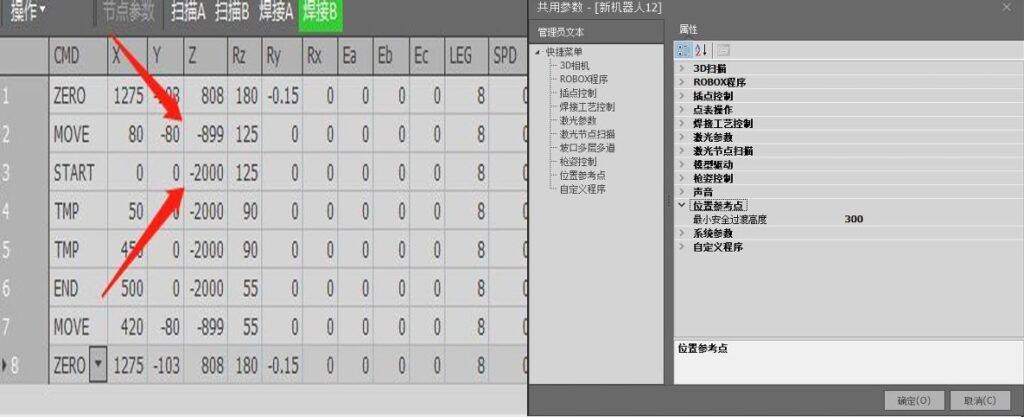
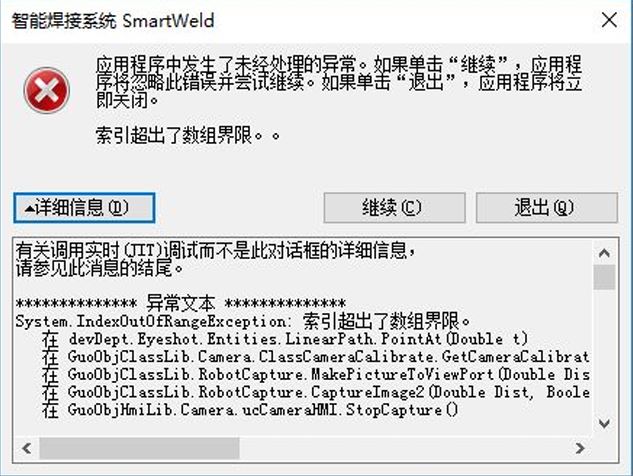
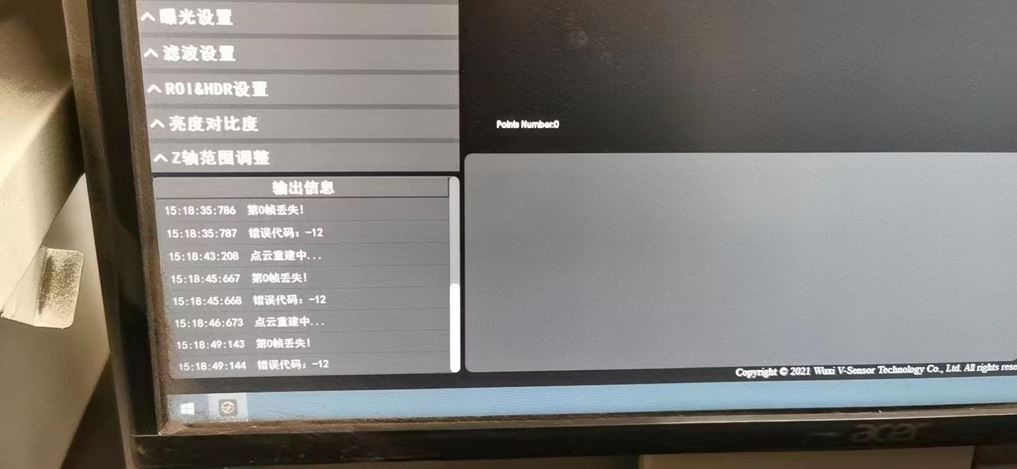
La cámara toma la foto fuera del rango calibrado, lo que provoca que no se genere imagen.
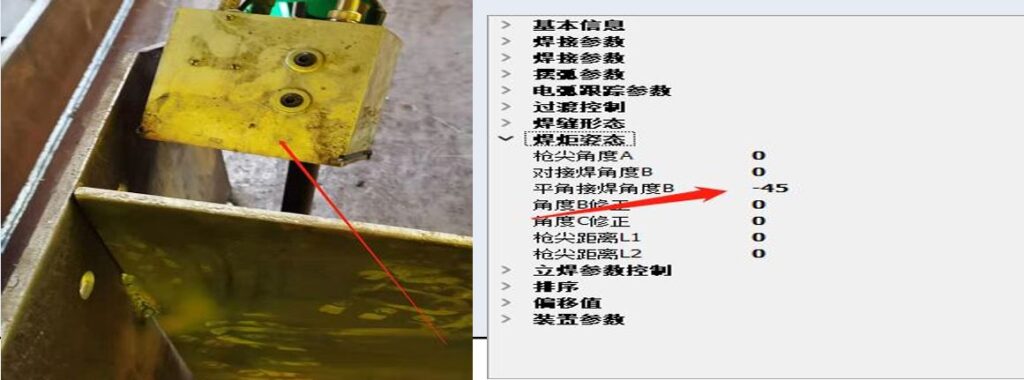
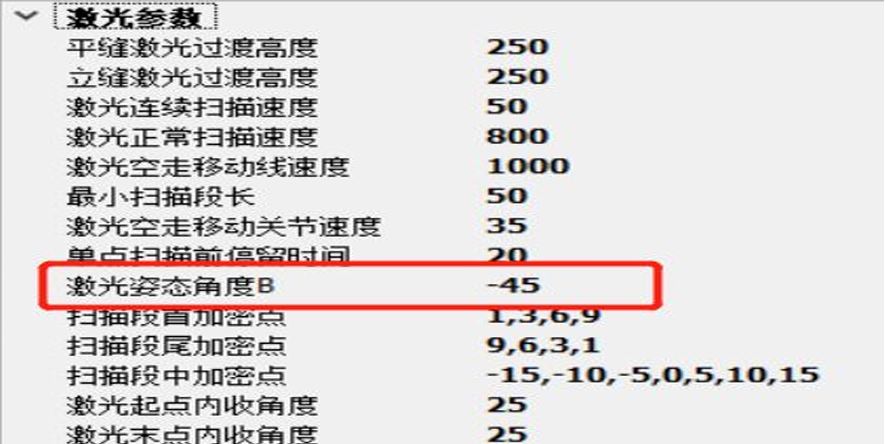
En los parámetros comunes, ajuste el ángulo B del escaneo láser en los parámetros del láser.
(Nota: la modificación y aplicación del ángulo B requiere verificación del láser. Cambios en el ángulo B pueden causar imprecisiones en el láser. Lo mismo aplica para la soldadura. El ángulo no es fijo.)
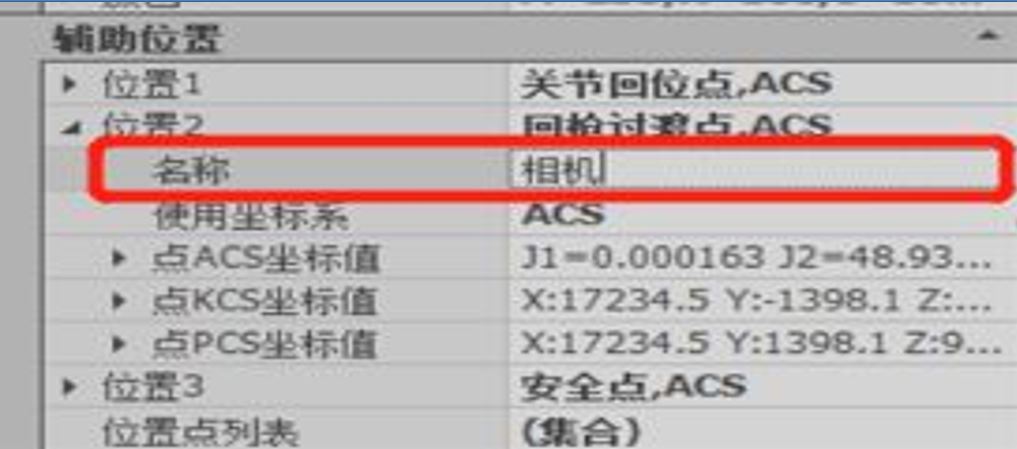
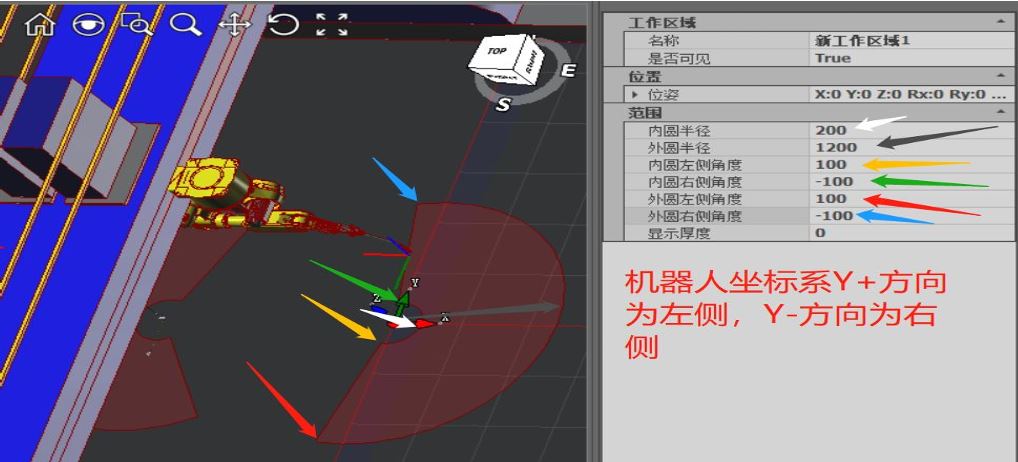
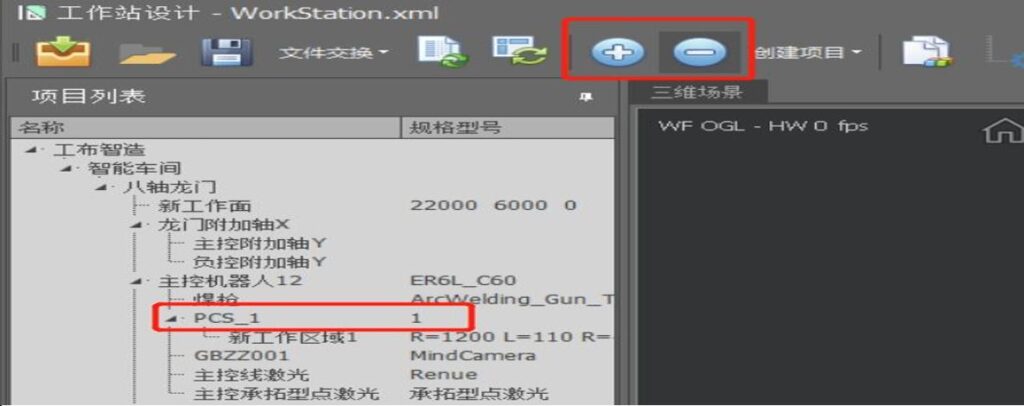
Abra el diseño de la estación, elimine el PCS y vuelva a agregar el PCS ingresando nuevos puntos de coordenadas.
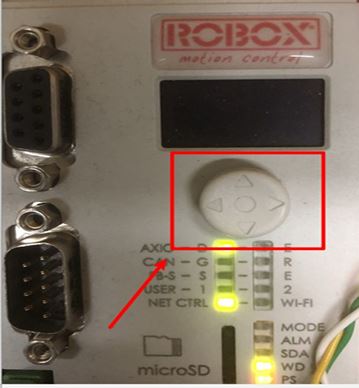
Presione el botón blanco en el controlador dentro del gabinete de control para localizar y borrar la alarma correspondiente.
Causa: Este es un error de latido CAN, una alarma en las máquinas de soldadura con versiones inferiores a 2.1. Incluso después de conectar el soldador, la alarma no se puede borrar y requiere reiniciar el gabinete de control.
Solución: Actualice el archivo de la tarjeta.
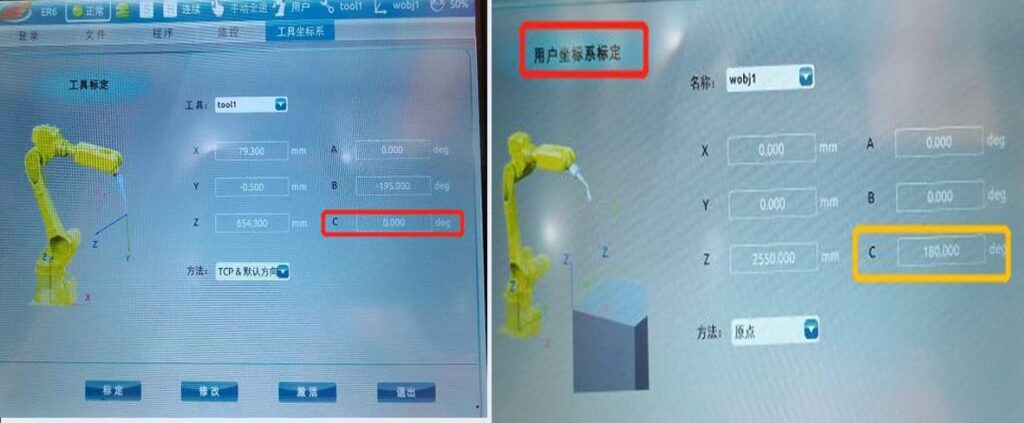
Abra el sistema de coordenadas de la herramienta, seleccione herramienta = 1 y cambie el eje C de 180 a 0.
(Después de invertir la calibración de la herramienta del robot, reste 180 al valor del eje B; configure el eje C en 0. El eje C del sistema de coordenadas del usuario debe configurarse en 180.)
Abra Soldadura por arco → Configuración de soldadura → active Inicio por raspado (Scratching Start).
(El interruptor de inicio por raspado corresponde al interruptor de detección de interrupción de arco).
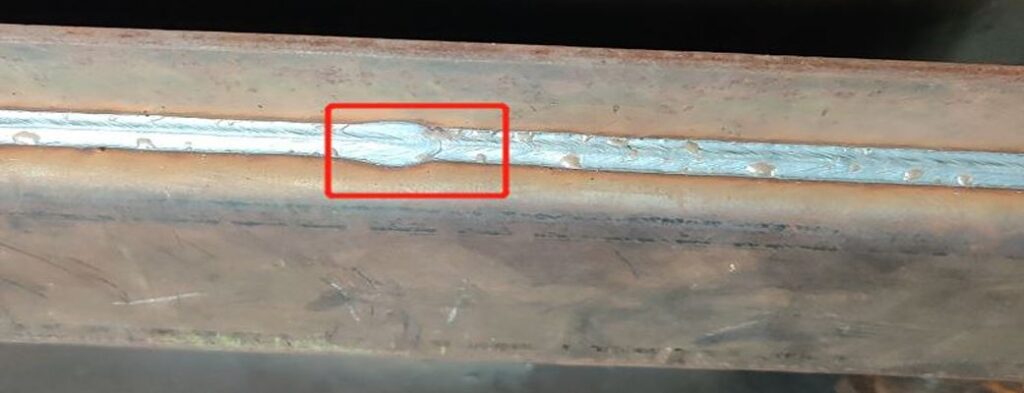
Cambie Fine en las instrucciones de soldadura a Z10 (para la transición del arco).
No modifique el punto final en la instrucción de soldadura; de lo contrario, con Z igual a 10, los últimos 10 mm no se soldarán.
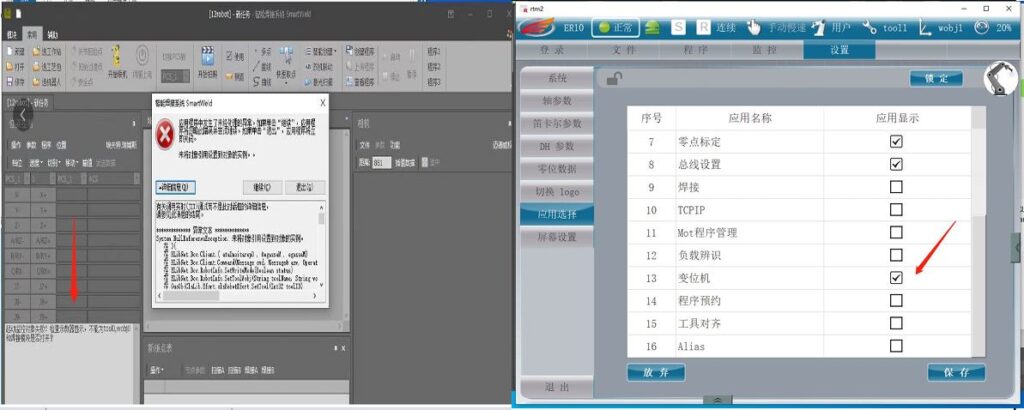
En la interfaz principal del colgante de enseñanza, abra Configuración → Selección de aplicación, vuelva a seleccionar la función Soldadura por arco y haga clic en Aceptar.
Asegúrese de que la herramienta esté calibrada correctamente antes de actualizar el software.
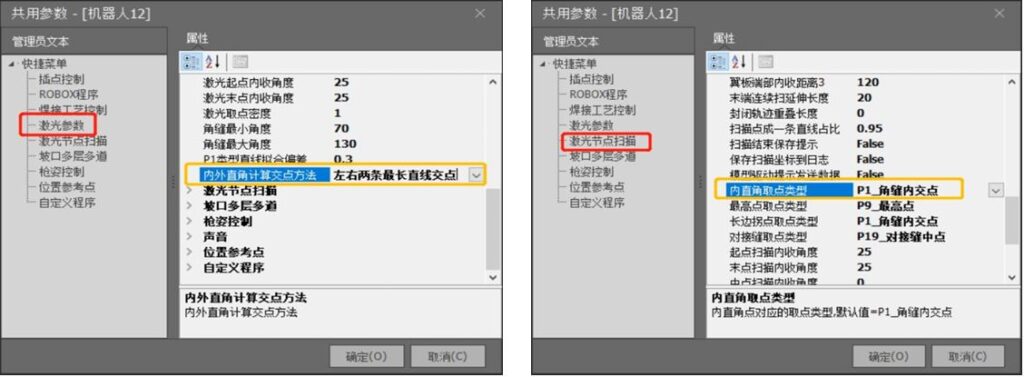
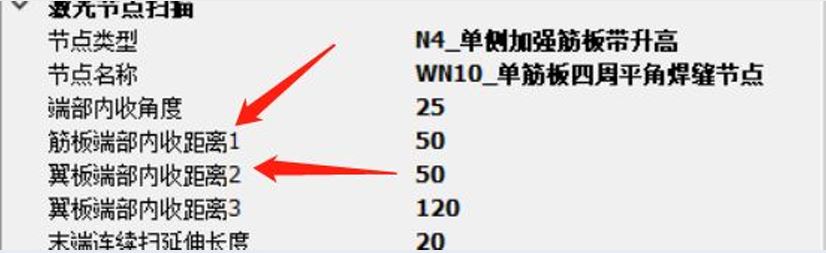
Ajuste los parámetros compartidos para la compensación interna de la rigidizadora y la compensación interna del extremo de la brida.
(Para las compensaciones internas de la rigidizadora y la brida, asegúrese de evitar la colisión con la antorcha y garantizar un funcionamiento correcto:
Desde el menú del colgante de enseñanza, seleccione “Configuración” → “Selección de aplicación”, vuelva a seleccionar “Soldadura”, guarde y reinicie el gabinete de control.
Presione el botón negro en la parte trasera del soldador.
Cargue un programa de enseñanza o cree un nuevo programa de enseñanza.
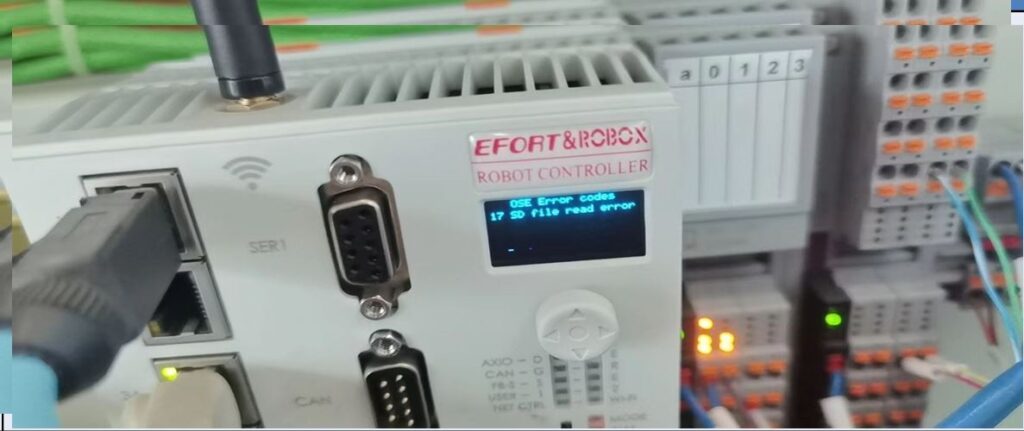
Reemplace la tarjeta SD dentro del controlador.
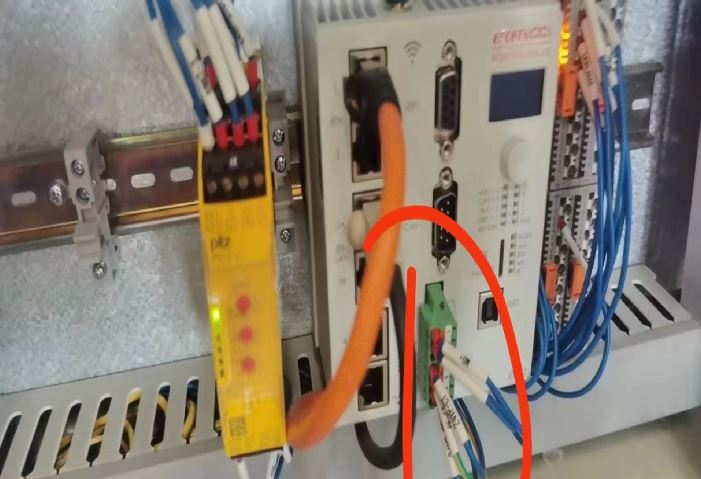
Verifique si los pines 5 (24V VP) y 7 (24V VG) del bloque terminal del controlador tienen una diferencia de voltaje de 24V. Si no la hay, inspeccione el cableado; si la hay, reemplace el controlador.
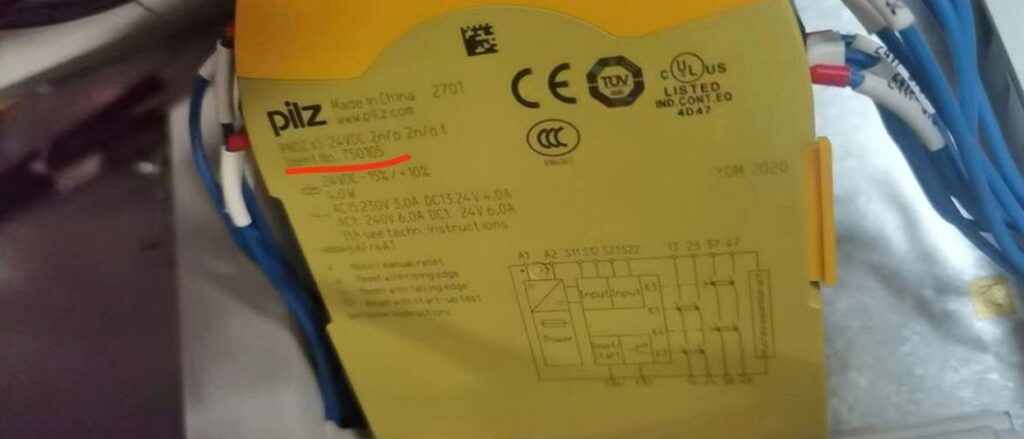
Verifique si el módulo de seguridad 750105 tiene el sufijo HT en la parte trasera; si no lo tiene, es necesario reemplazar el módulo de seguridad.
(Nota: Desde 2022, todos los módulos de seguridad de robots cuentan con HT. Después del reemplazo, gire los interruptores de dial de los tres botones rojos para que coincidan con la configuración anterior.)
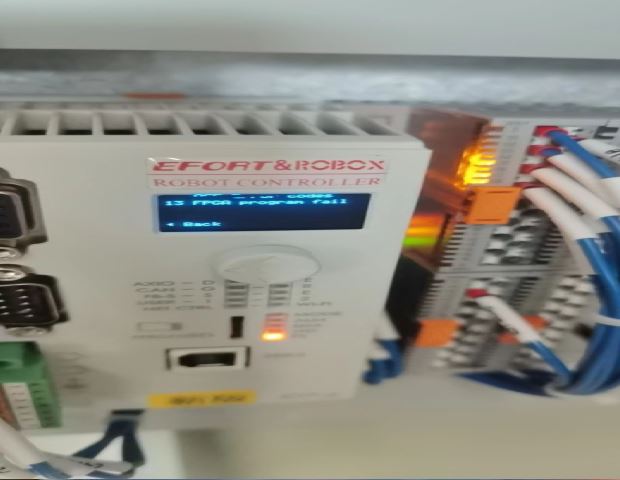
Hay una incompatibilidad en el firmware del controlador; es necesario actualizar el firmware del controlador. Diferentes controladores requieren versiones de firmware compatibles.
El controlador no detectó el módulo IO; verifique si el controlador y el módulo IO están correctamente instalados.
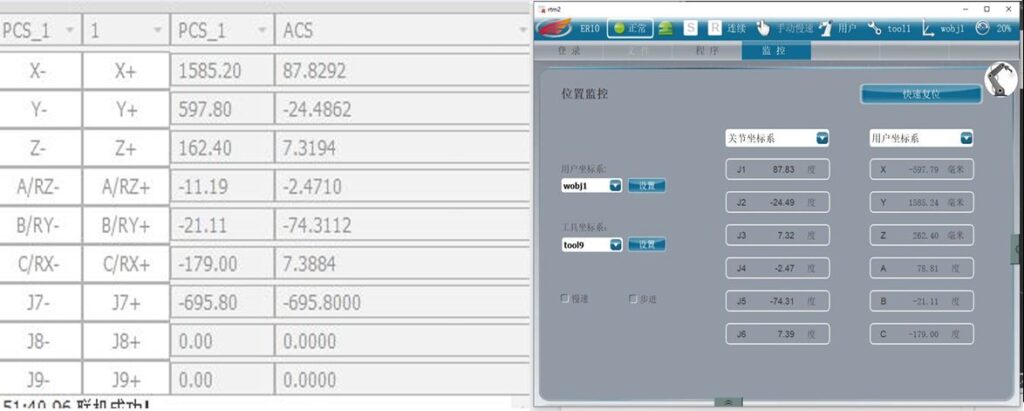
Verifique si los valores PCS en el control de postura coinciden con el sistema de coordenadas de usuario en el colgante de enseñanza (PCS1~5 en el diseño de estación del software deben ser iguales a los valores wobj en el colgante de enseñanza).
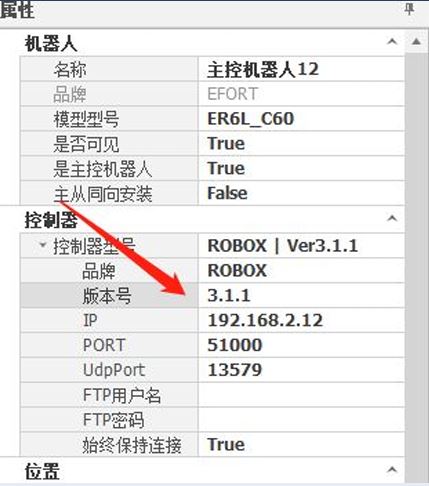
Debe seleccionar el robot e ingresar el número de versión 3.1.1 en el diseño de la estación.
Después de la versión 7.16 del software, es necesario agregar la opción de posicionador en la aplicación del colgante de enseñanza y luego reiniciar el gabinete de control.
No hay datos de calibración de la cámara en el software.
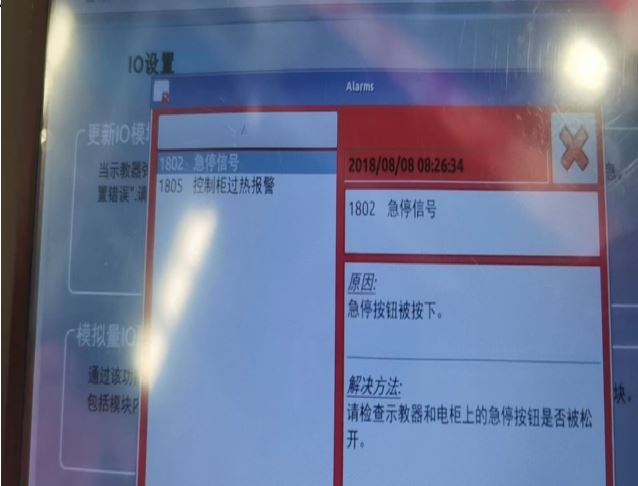
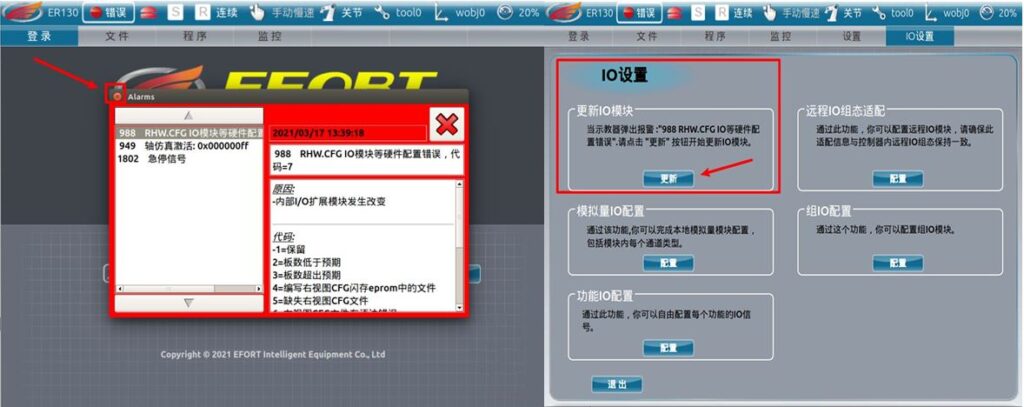
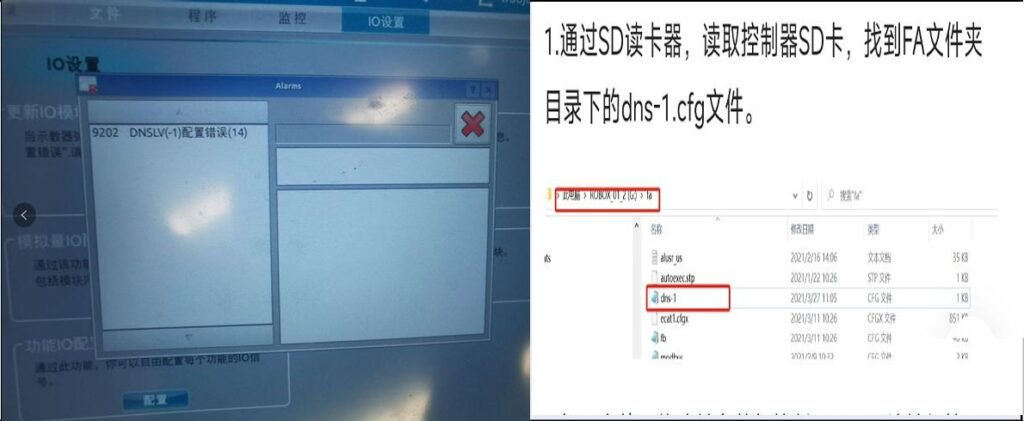
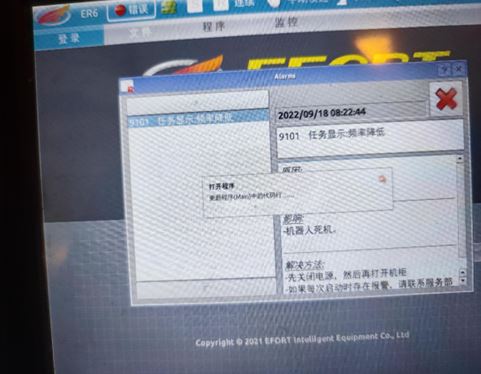
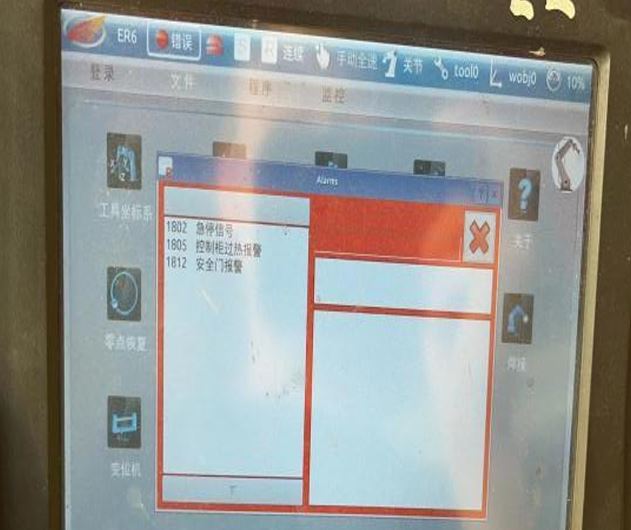
Haga clic en el ícono X dentro del recuadro rojo o presione el botón F1 en el panel del colgante de enseñanza para ocultar la alarma. Luego, vaya a la configuración de IO para actualizar los módulos IO. Después de la actualización, espere a que el controlador se reinicie y volverá a la normalidad.
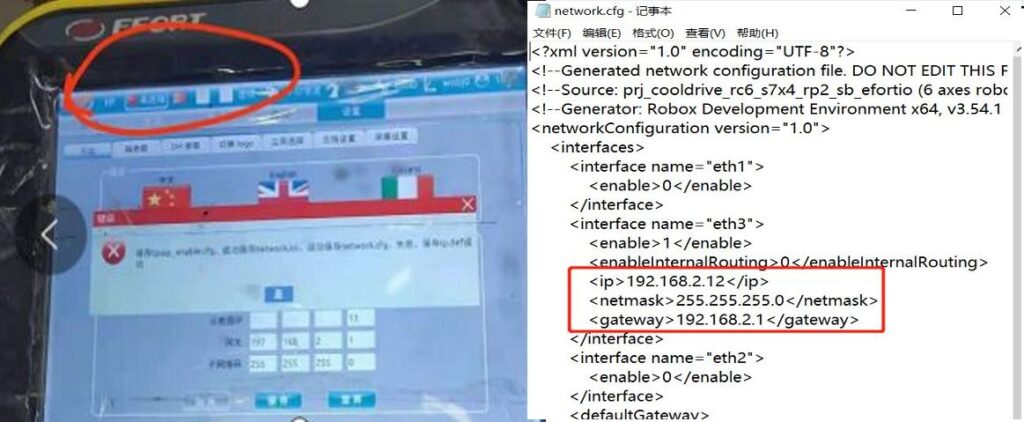
El problema se debe a que la dirección IP en el archivo dns-1.cfg dentro de la carpeta FA en la tarjeta SD no coincide con la dirección IP del controlador. Ajuste para que ambas sean consistentes.
Use una unidad USB para actualizar nuevamente la versión del colgante de enseñanza (la versión debe coincidir; puede verificar la versión del archivo de tarjeta viendo el archivo Rde_Version.cfg dentro de la carpeta fm en la tarjeta SD).
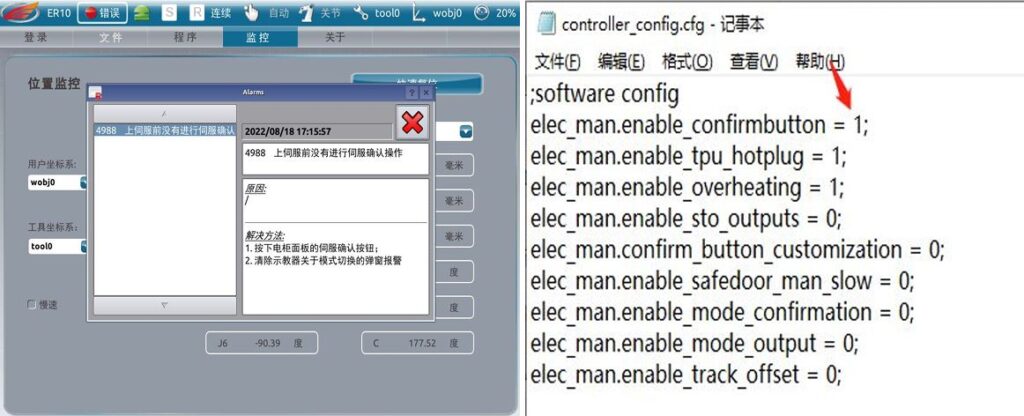
Ubique la línea de comando elec_man.enable_confirmbutton = 1; en el archivo controller_config.cfg dentro de la carpeta FA en la tarjeta SD, cambie el número 1 a 0 y guarde.
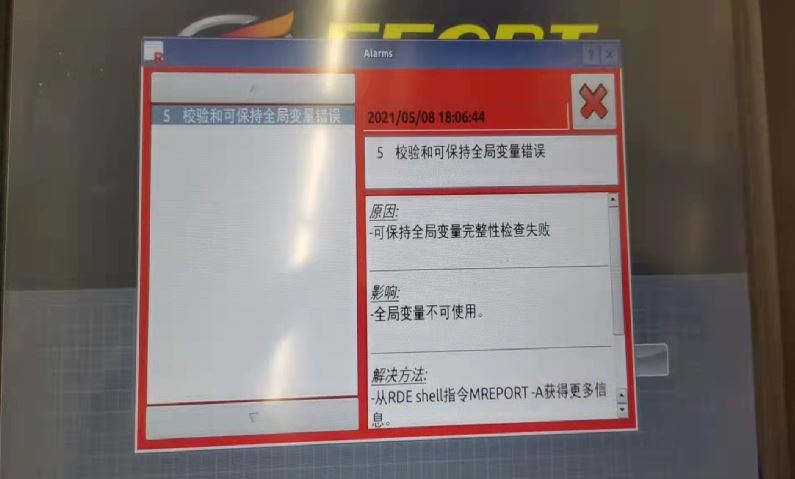
Verifique si el controlador en el gabinete de control está generando una alarma. Esto generalmente es causado por apagar la alimentación del gabinete de control mientras el robot aún está encendido. (Reiniciar el gabinete de control generalmente puede borrar el error.)
Las anomalías en el cálculo son causadas por sistemas de coordenadas diferentes registrados por el control principal y el control auxiliar, lo que provoca exceder los límites.
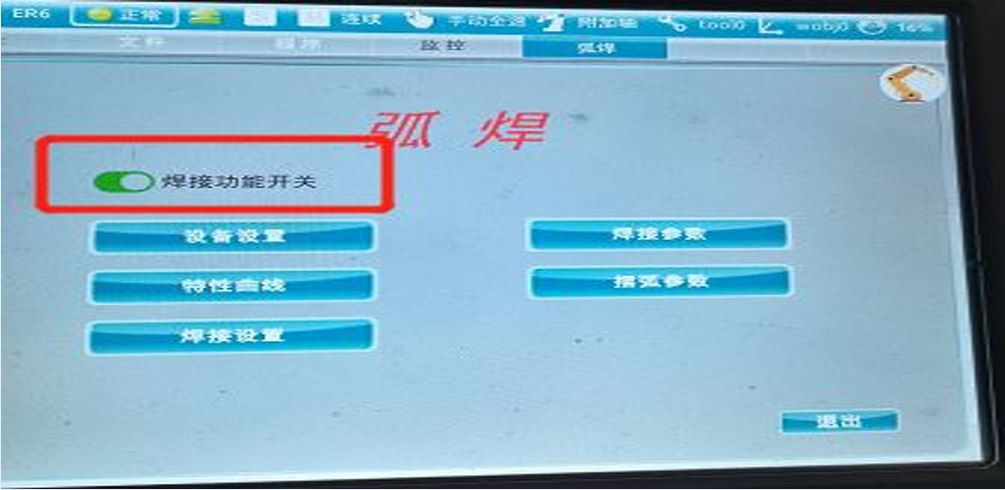
La causa es que no se ha agregado la aplicación de soldadura.
Debe seleccionar y agregar la aplicación de soldadura en la configuración, luego reiniciar el controlador.
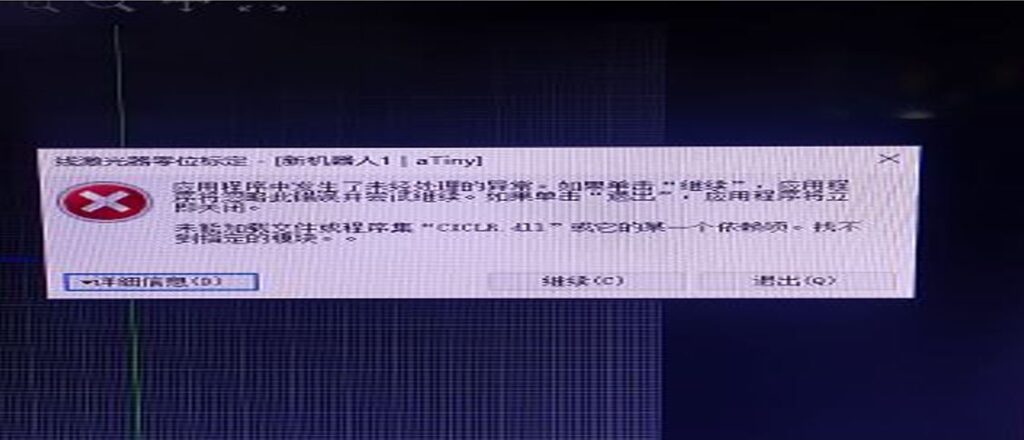
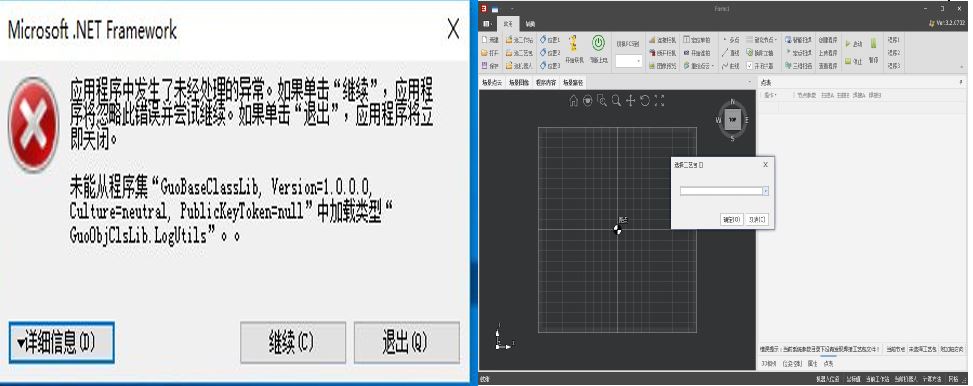
Esto se debe a la incompatibilidad entre la nueva versión de la cámara MindVision y nuestra versión actual del software (actualice a la última versión del software de la cámara, disponible para descarga en el sitio web oficial).
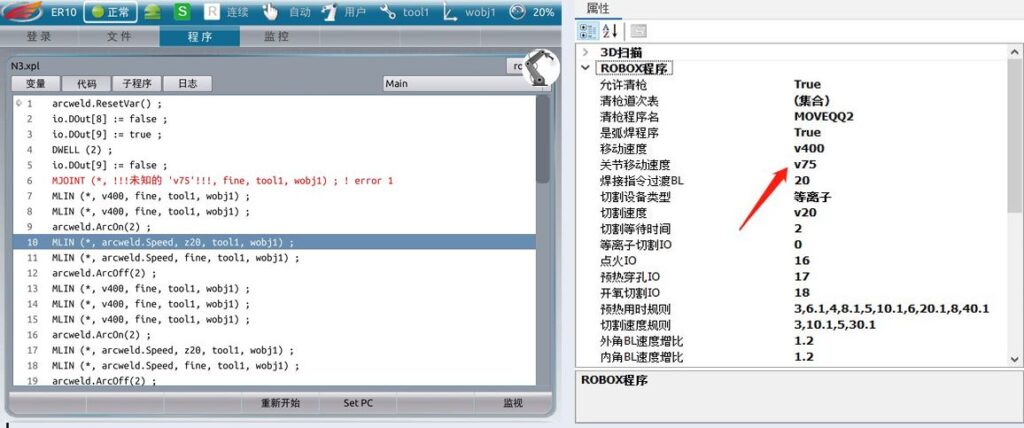
Las líneas de instrucciones en nuestro programa no corresponden con las del colgante de enseñanza (por ejemplo, los comandos de velocidad de movimiento conjunto solo tienen opciones de 25 %, 50 %, 75 % y 100 %).
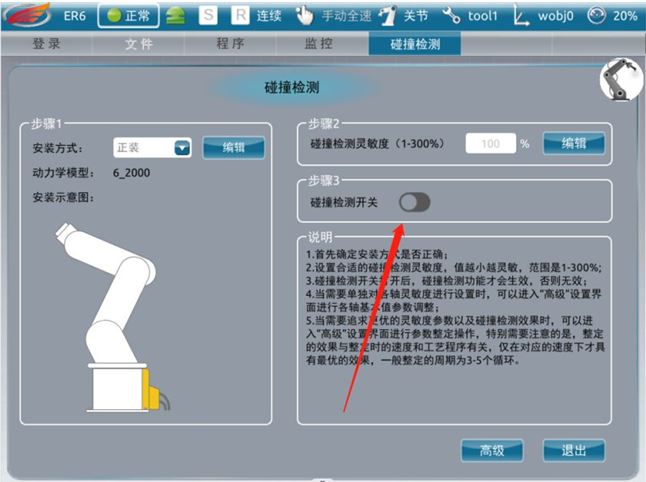
Es necesario desactivar el interruptor de detección de colisiones en el programa de la aplicación.
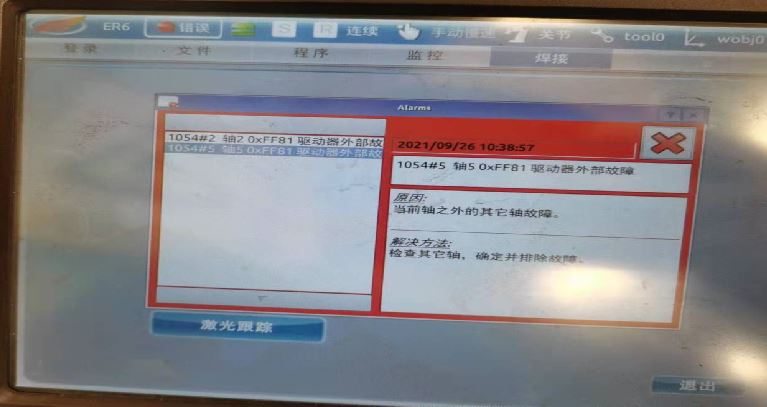
Después de descartar las dos primeras causas, verifique si hay alarmas en el servo del cuerpo principal del gabinete de control y en el software de los seis ejes del robot (resuelva según el tipo de alarma).
Primero, si los seis ejes muestran alarma pero el colgante de enseñanza no muestra ninguna, descarte problemas con el colgante de enseñanza y la comunicación.
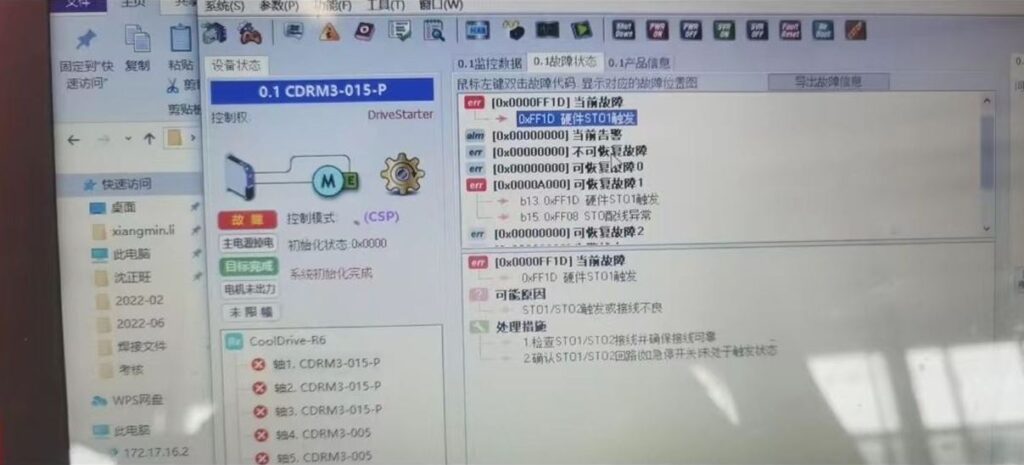
Use el software DriveStarter para leer la información de alarma del eje auxiliar (alarma STO de los seis ejes).
Revise todos los cables etiquetados con STO para verificar si hay extremos de cable desconectados o daños en los cables.
Primero, si los seis ejes muestran alarma pero el colgante de enseñanza no muestra ninguna, descarte problemas con el colgante de enseñanza y la comunicación.
Use el software DriveStarter para leer la información de alarma del eje auxiliar (alarma de un solo eje).
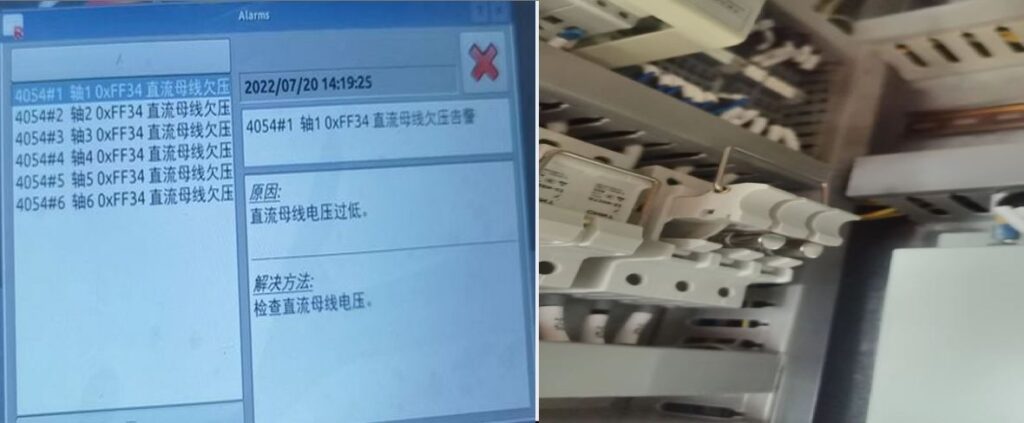
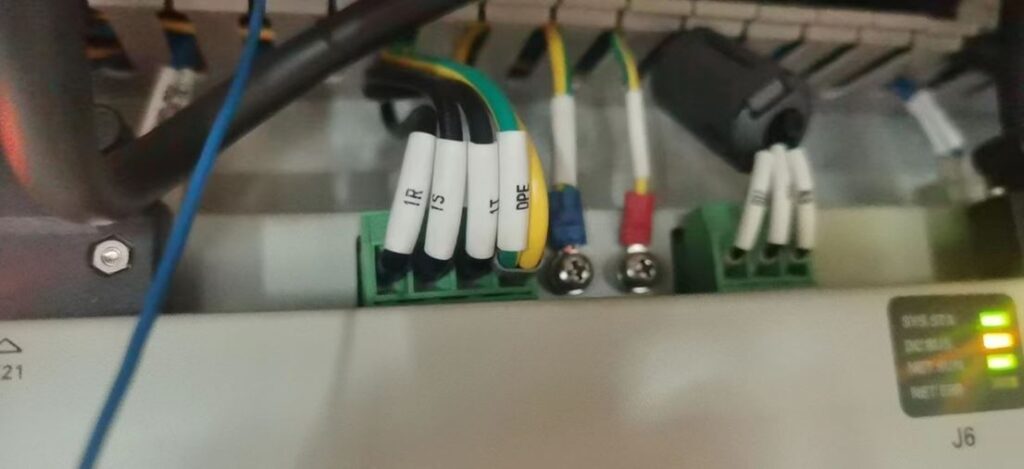
Lo más probable es que exista una anomalía en la alimentación del controlador. Verifique la alimentación.
Secuencia de prueba:
Mida el voltaje entre cada par de terminales de entrada R, S y T del controlador de seis ejes.
Si las tres líneas no tienen voltaje, verifique si la fuente de alimentación externa desde la caja de potencia al gabinete de control tiene 380V.
Si alguna línea no tiene 220V, pruebe la continuidad del cable etiquetado en esa línea.
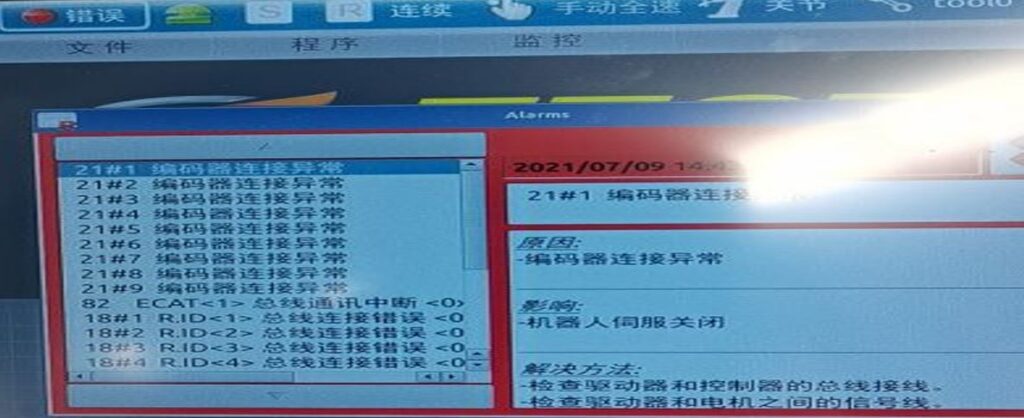
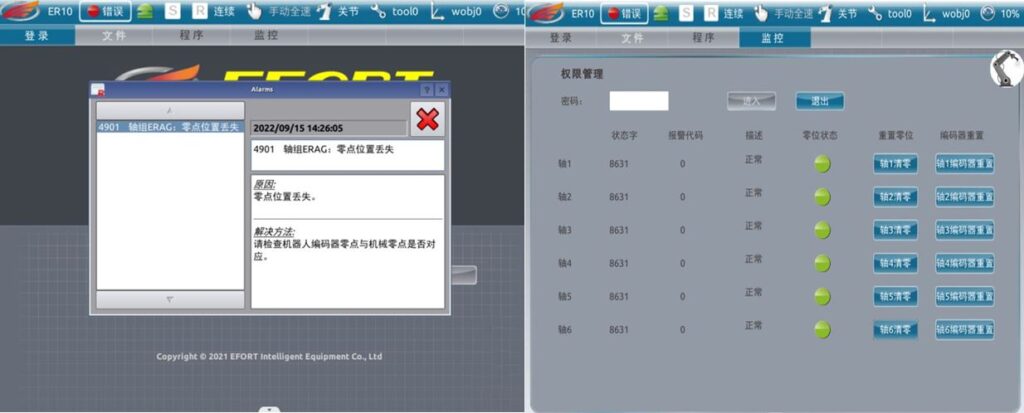
Mueva manualmente el robot de regreso a la posición cero, luego vaya a Monitorización → Driver y vuelva a registrar el punto cero para los ejes 1 a 6 uno por uno.
(Si hay ejes auxiliares externos, también muévalos a la posición cero y vuelva a registrar.)
• Reemplace el archivo de configuración.
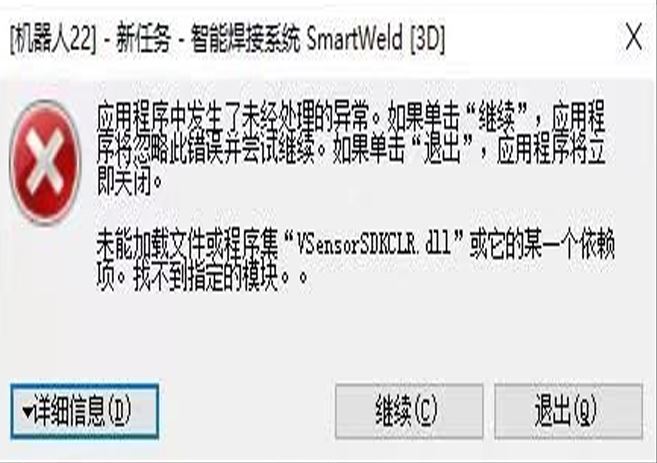
• Reinstale o actualice el software de la cámara 3D.
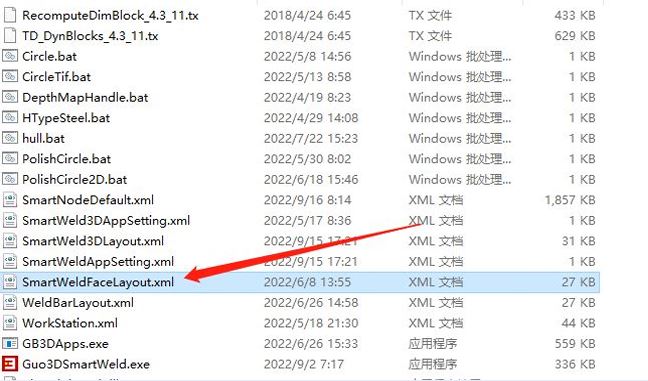
Haga clic derecho en el ícono del software en el escritorio → Abrir ubicación del archivo → Busque y elimine el archivo XML con el sufijo Layout (eliminarlo restablecerá la disposición de las páginas a la configuración predeterminada).
• Reinicie el gabinete de control.
• Empuje manualmente la antorcha de soldadura para activar el sensor anticolisión, luego elimine la alarma.
Apague la detección de colisiones en la configuración del dispositivo → elimine la alarma y mueva el robot (la detección de colisiones debe volver a activarse después del movimiento).
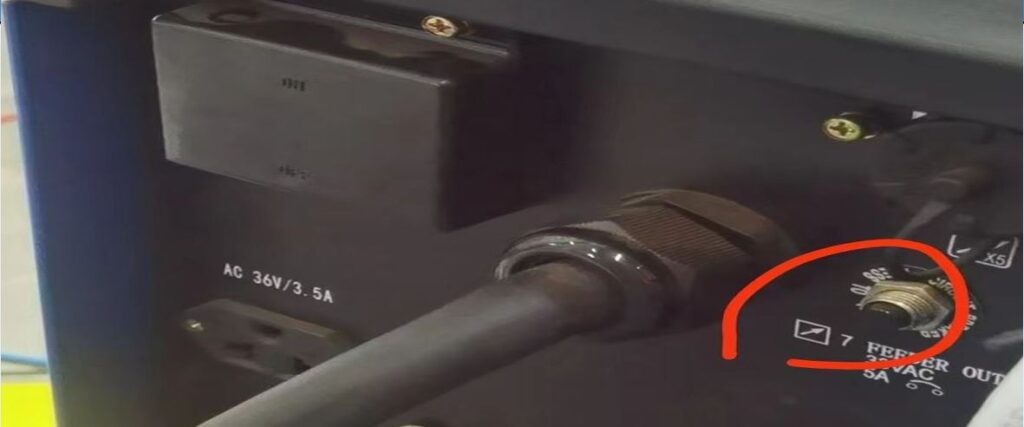
Si la colisión fue severa, puede aparecer una sobrecarga en el eje X después de eliminar la alarma. Intente eliminar la alarma repetidamente; si no se puede eliminar, mueva el objeto con el que colisionó para eliminar la alarma.
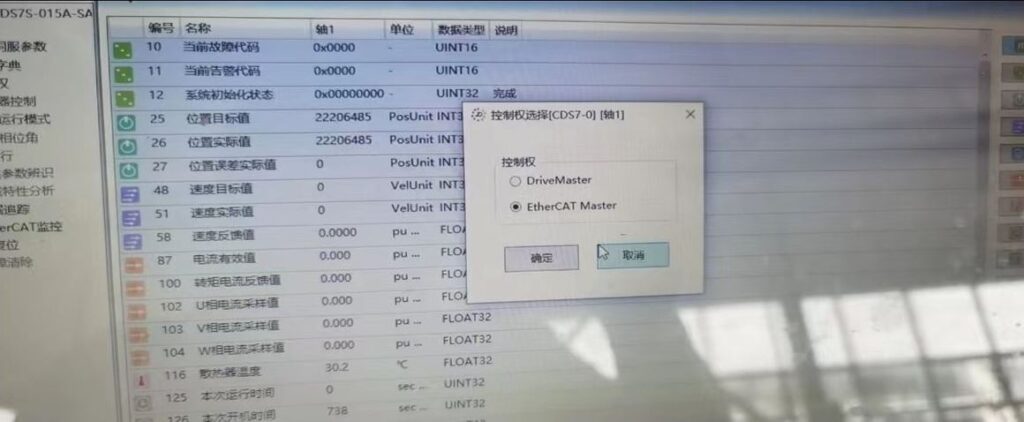
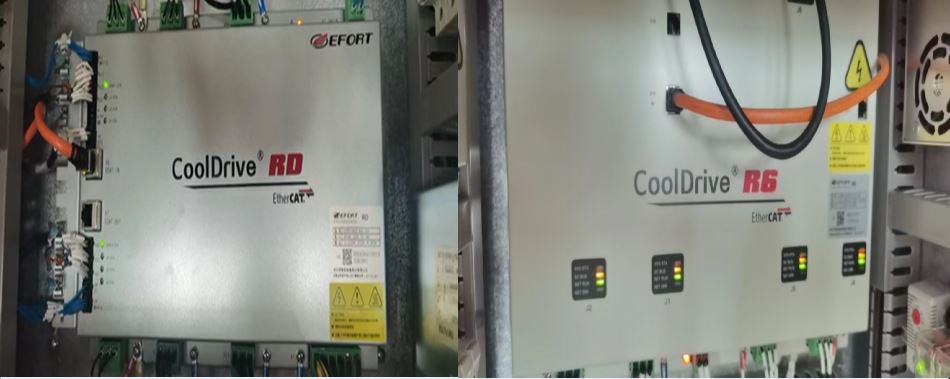
Desde septiembre de 2022, se añadió un nuevo controlador RD. Este controlador utiliza un archivo de tarjeta parcialmente diferente al del controlador R6 que usábamos antes, por lo que deben distinguirse durante la actualización.
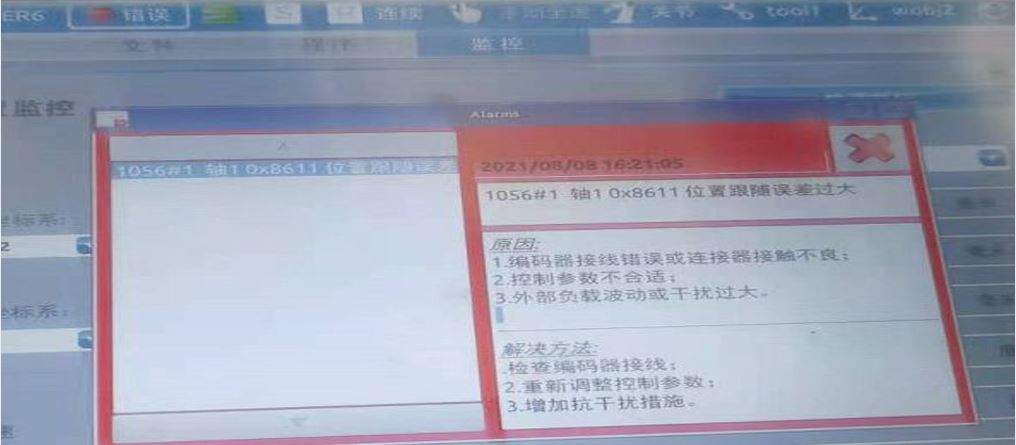
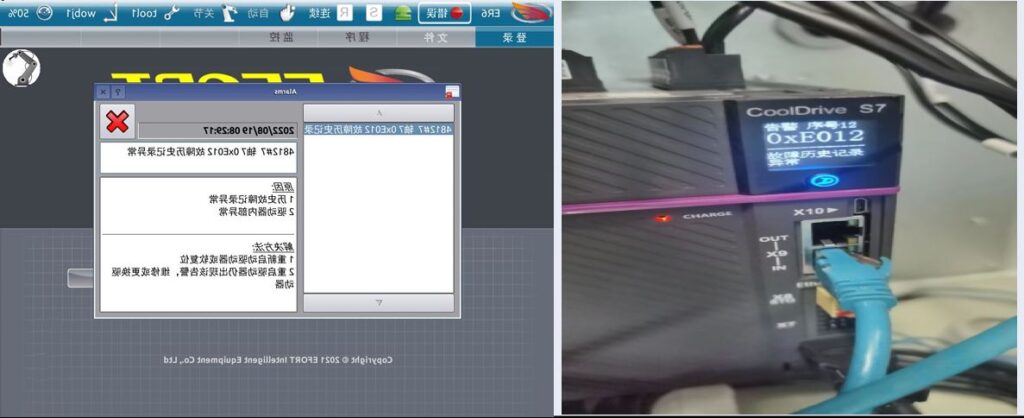
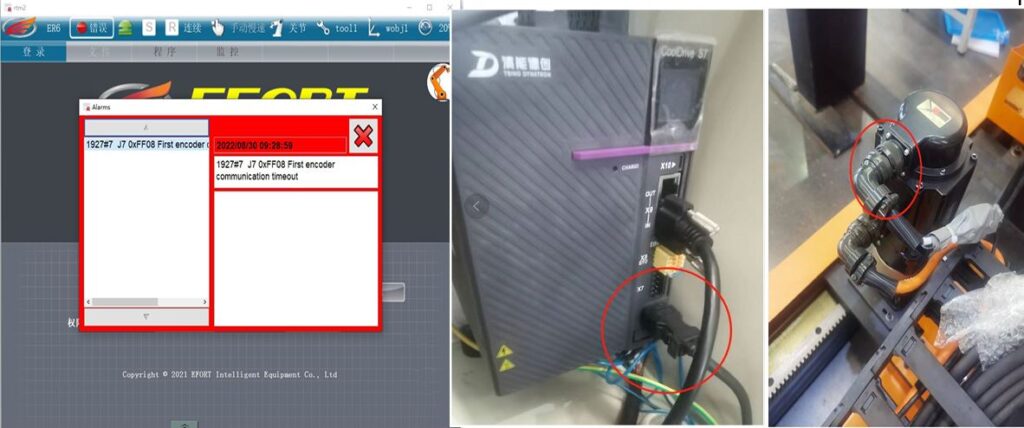
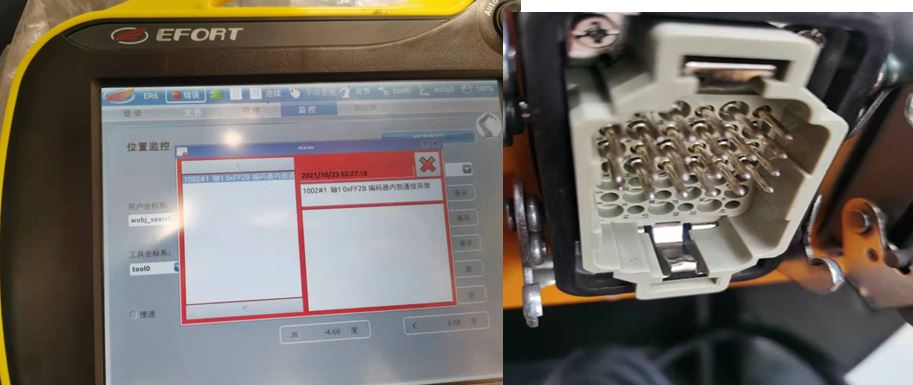
(El error reportado es un error de conexión anormal del codificador.)
Cuando el robot ejecuta repetidamente la instrucción ArcOn, puede detenerse y no continuar con el programa.
Verifique si el programa tiene comandos ArcOn duplicados, luego restablezca manualmente la señal de soldadura o deje que el programa pase por la instrucción ArcOff para apagar la señal de inicio del arco.
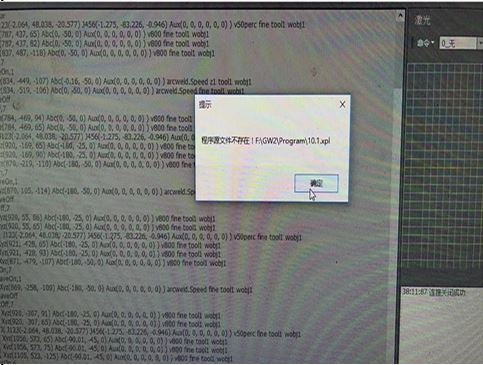
Localice el archivo de tarea de soldadura en la carpeta rpl dentro de los archivos de tarjeta y elimínelo.
Razón: el archivo de soldadura falla al cargarse.
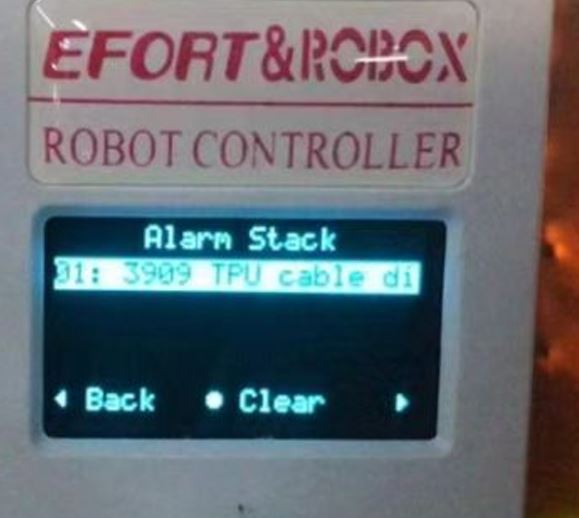
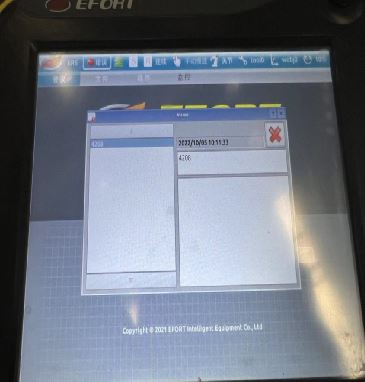
(1) Verifique si la luz indicadora del puerto de red 3A (colgante de enseñanza) está normal. Si la luz indicadora está apagada:
① Verifique si los pines del conector del colgante de enseñanza están doblados.
② Cambie el colgante de enseñanza para descartar problemas con el colgante (si al reemplazarlo por otro colgante la operación se normaliza, se determina que el problema es del colgante; si la alarma 3909 persiste, considere las siguientes causas).
Si la luz indicadora está encendida: El archivo de tarjeta tiene un problema; actualícelo con el archivo de tarjeta estándar.
Nota: Al actualizar el archivo de tarjeta, no reemplace los archivos. Modifique manualmente los parámetros IP y DH. Primero, asegúrese de que el robot pueda operar normalmente.
Mantenga presionado el botón de reinicio de alarma en el controlador hasta que la alarma se borre, luego suéltelo.
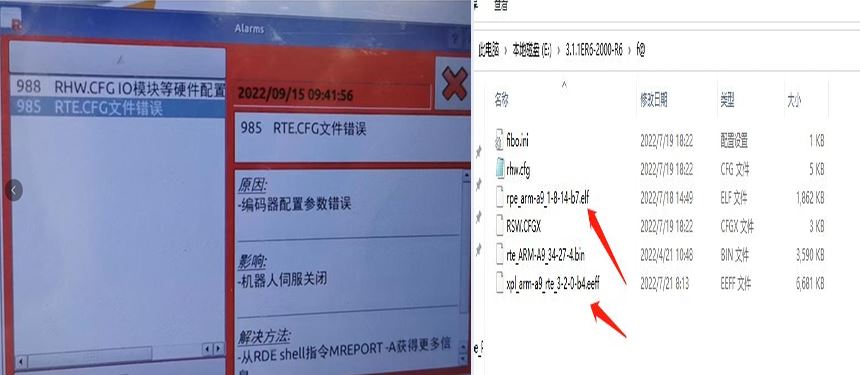
Causa: Los archivos en formato elf y bin dentro de la carpeta F@ tienen nombres de versión diferentes, lo que provoca duplicación.
Solución: Elimine toda la carpeta F@ antes de actualizar el archivo de tarjeta y luego vuelva a importarla.
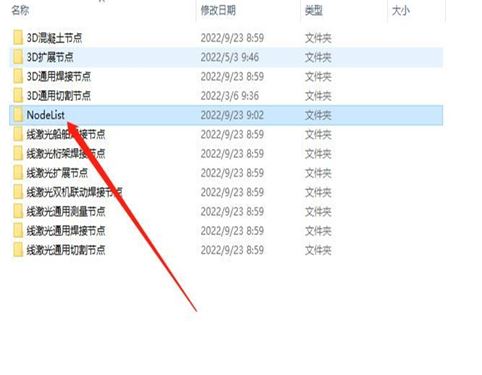
Causa: Existe un archivo Nodelist anidado dentro de la carpeta Nodelist.
Solución: Elimine el Nodelist anidado.
Causa: Interferencia en la comunicación con el soldador.
Solución:
• Actualice a la versión 3.2.0 o superior.
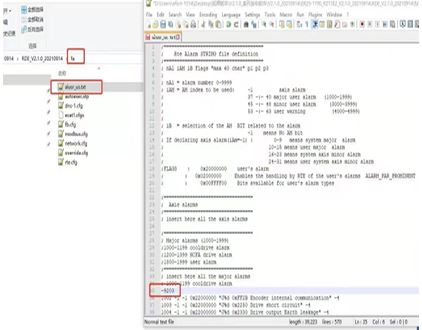
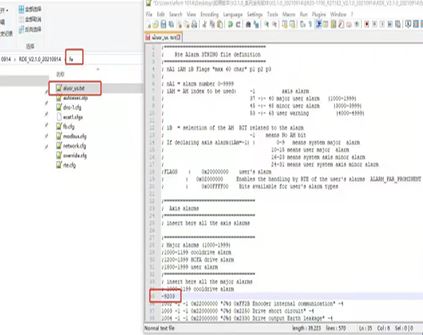
• O inserte “-9203” en las líneas de comando 1000–1199 del archivo alusr (ubicado en la carpeta fa) para suprimir la alarma.
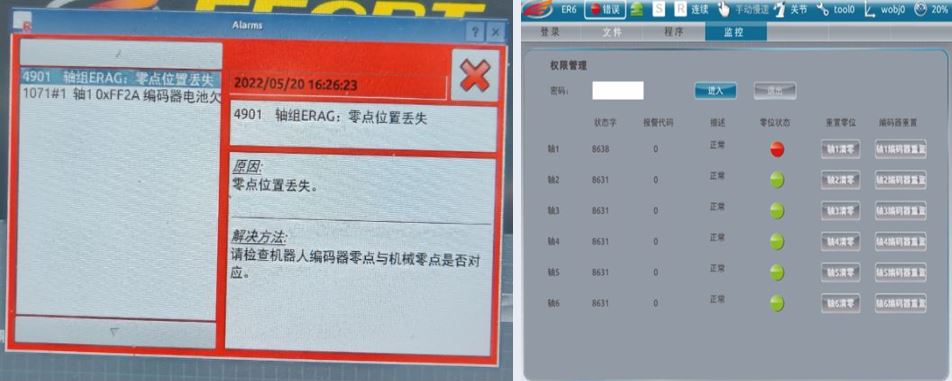
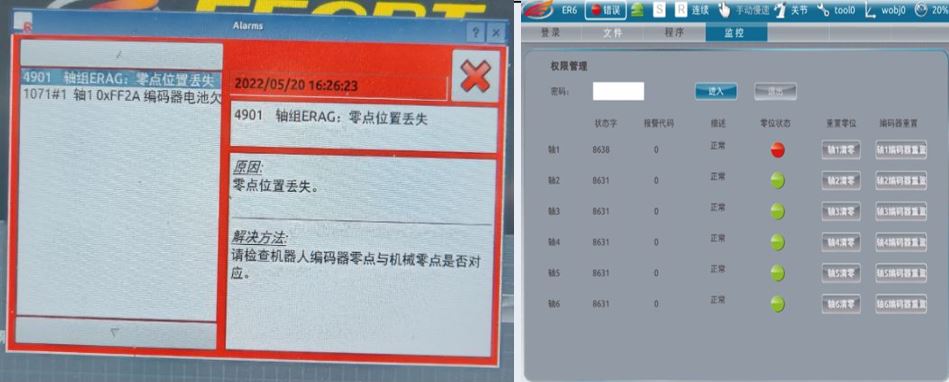
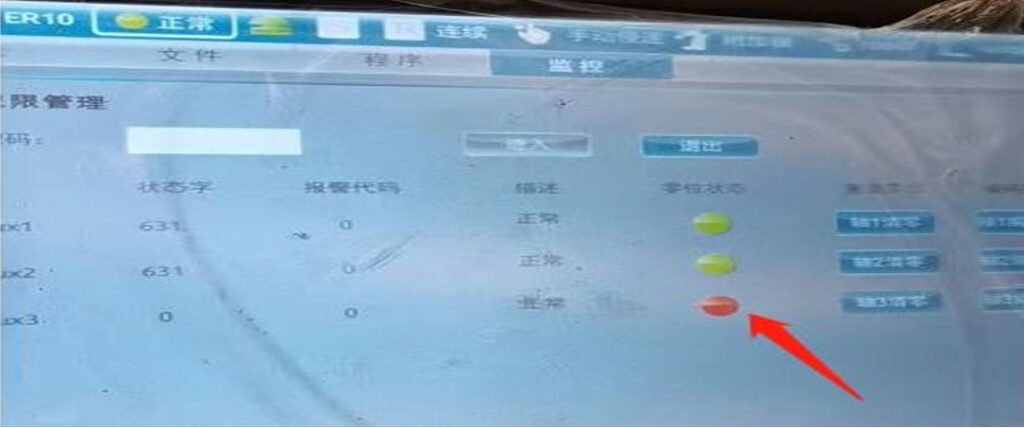
• Vaya a “Monitorización >> Driver >> Estado de posición cero” y revise si hay indicadores rojos.
• Registre las posiciones cero de los ejes articulares, reinicie los encoders y ponga a cero los ejes con luces rojas.
• Vuelva a ingresar las posiciones articulares registradas con valores opuestos o realice una calibración cero.
Causa: Error de latido CAN (se presenta en soldadores con versiones anteriores a la 2.1).
Solución: Actualice el archivo de tarjeta y reinicie el gabinete de control.
Causa: Interferencia en la comunicación del soldador; ocasionalmente se borra sola.
Solución: Actualice a la versión 3.2.0 o superior para eliminar este error, o inserte “-9203” en las líneas de comando 1000 a 1199 del archivo alusr ubicado en la carpeta fa para suprimir la alarma.
Verifique en “Monitorización >> Driver >> Estado de posición cero” si hay un indicador rojo.
Registre la posición cero actual de la articulación del eje, reinicie el codificador y ponga a cero el eje que tiene el indicador rojo.
Luego, reingrese la posición de articulación registrada previamente con el valor opuesto para restablecer la posición cero o realice la calibración de posición cero.
Causa: La cámara 3D no está configurada en el diseño de la estación de trabajo.
Causa: El archivo subido contiene caracteres chinos, símbolos o decimales.
Solución: Renombrar o limpiar el nombre del archivo antes de subirlo.
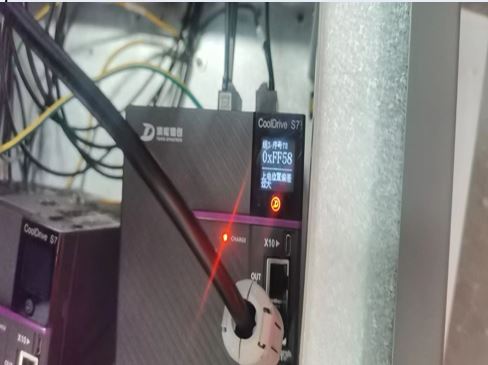
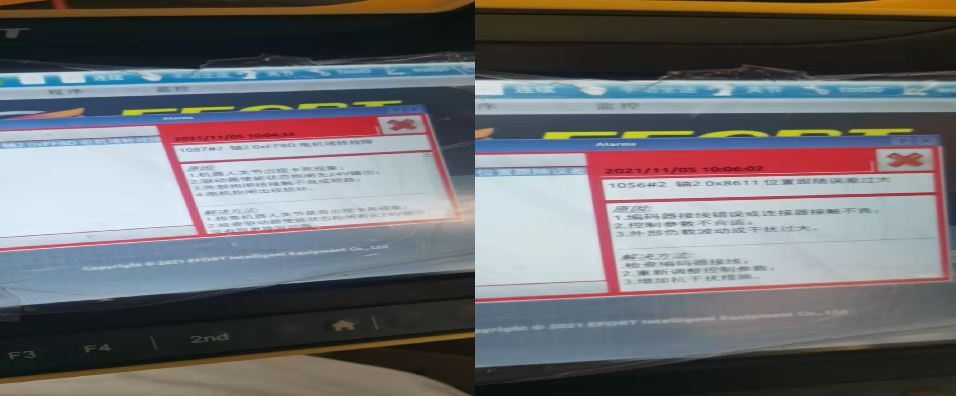
Causa: Desajuste de posición después de reemplazar el servo o motor.
Solución: Realizar el reinicio del codificador mediante el colgante de enseñanza o DriveMaster.exe.
• Alarma al encender:
o Verifique el cableado entre el controlador y el relé.
o Verifique la alimentación del relé.
o Verifique la integridad del contacto del relé y los cables amarillos del conector del controlador.
• El controlador puede estar dañado.
• Alarma de movimiento: Afloje ligeramente los tornillos de fijación de la caja de engranajes.
Vaya a Soldadura por arco → Configuración de soldadura → Desactive la detección de ruptura de arco.
Verifique los pines del conector aviación del codificador. Empuje hacia adelante los pines hundidos.
Reimporte los parámetros modificados del servo para los ejes 1 a 6 del robot.
Feel free to inquire now. We are always here to help you.